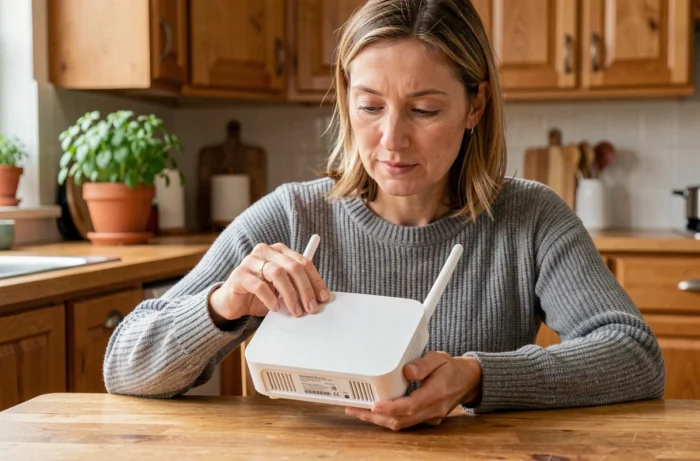
Encontrar la contraseña WiFi de su Freebox se puede hacer a través de al menos tres caminos distintos, cada uno con sus restricciones de acceso y requisitos técnicos. La interfaz Freebox OS, la aplicación Freebox Connect y el display físico de la caja no ofrecen el mismo nivel de flexibilidad. Comparar estos métodos permite elegir el más adecuado según si está en casa, afuera o si ha olvidado sus credenciales de administrador.
Contraseña WiFi Freebox: comparación de los tres métodos de recuperación
| Método | Acceso remoto | Conexión a la red local requerida | Contraseña de admin requerida | Modelos compatibles |
|---|---|---|---|---|
| Freebox OS (mafreebox.freebox.fr) | No | Sí | Sí | Todos los modelos |
| Aplicación Freebox Connect | Sí | No | No (cuenta Free) | Pop, Ultra, Delta, Revolución |
| Display LCD / pantalla táctil | No | No | No | Revolución, Delta, Ultra |
La principal diferencia se encuentra en la columna “acceso remoto”. Freebox OS requiere estar conectado a la red local de la caja. La aplicación Freebox Connect, vinculada a la cuenta Free, funciona desde cualquier red móvil o WiFi externa. Freebox Connect permite recuperar la clave WiFi sin estar en casa, lo que cubre un caso de uso frecuente: transmitir la contraseña a alguien que se quedó en casa mientras usted está afuera.
El display físico, por su parte, no requiere ninguna identificación, pero exige estar frente a la caja. Su disponibilidad depende del modelo: la Freebox Pop, por ejemplo, no tiene pantalla integrada en su caja de servidor.
Para los suscriptores que buscan una guía detallada por modelo, es posible acceder al sitio Mix Design y Tech que cubre cada Freebox con capturas de pantalla.
Recuperar la clave WiFi a través de Freebox OS: la trampa de la contraseña de admin
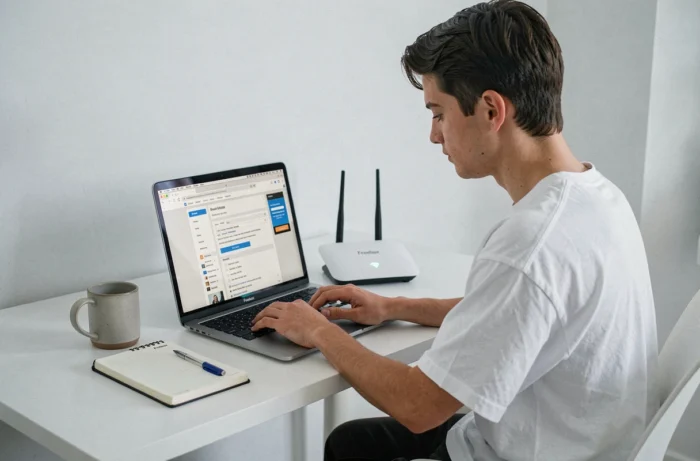
El método más documentado consiste en abrir un navegador, escribir mafreebox.freebox.fr en la barra de direcciones y luego navegar por los parámetros WiFi. El camino exacto pasa por la sección “Parámetros de la Freebox”, luego “WiFi”, donde la clave de seguridad aparece en texto claro.
El bloqueo suele ocurrir en el momento de la conexión a la interfaz. La contraseña de admin de Freebox OS no es la contraseña WiFi. Es una identificación distinta, definida al momento de la primera conexión a la interfaz de gestión. Muchos usuarios nunca la han configurado o la han olvidado.
Restablecimiento de la contraseña de admin de Freebox
En caso de olvidar la contraseña de admin, el procedimiento de recuperación requiere una validación física en el servidor de la Freebox. Concretamente, después de hacer clic en “Contraseña olvidada” en la interfaz de Freebox OS, se requiere presionar la flecha derecha de la caja del servidor para autorizar la creación de una nueva contraseña.
Esta restricción física es una medida de seguridad. Impide cualquier restablecimiento remoto no autorizado. Pero también significa que si no está frente a la caja, Freebox OS se vuelve inaccesible hasta que la contraseña de admin no se restablezca.
- Abrir mafreebox.freebox.fr desde un dispositivo conectado a la red local de la Freebox
- Hacer clic en “Contraseña olvidada” si se ha perdido la identificación de admin
- Validar físicamente en la caja del servidor (presionar flecha derecha) para desbloquear el procedimiento
- Una vez conectado, navegar a Parámetros de la Freebox, luego WiFi, para mostrar la clave en texto claro
Aplicación Freebox Connect: encontrar el código WiFi a distancia
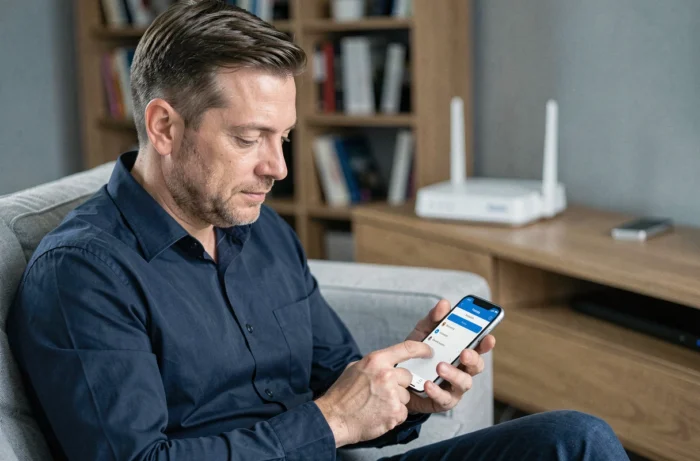
La aplicación Freebox Connect, disponible en iOS y Android, se conecta a la cuenta Free del suscriptor. Una vez autenticado, la aplicación muestra los parámetros de la red WiFi, incluida la clave de seguridad, sin necesidad de conexión a la red local.
Este método es el único que funciona fuera del hogar. Si un familiar le llama para obtener la contraseña WiFi mientras usted está en la oficina, Freebox Connect proporciona la respuesta en segundos. Las guías que se limitan a Freebox OS o a la etiqueta de la caja pasan por alto este escenario común.
La aplicación también permite modificar la clave WiFi a distancia. Sin embargo, el cambio tiene efecto inmediato: todos los dispositivos conectados a la red serán desconectados y deberán reconectarse con la nueva contraseña.
WPS activo en la Freebox: conexión sin contraseña y riesgo asociado
La función WPS (WiFi Protected Setup), presente en la mayoría de los modelos Freebox, permite asociar un dispositivo a la red WiFi sin ingresar la contraseña. Un simple toque en el botón físico de la caja o una activación en Freebox OS es suficiente.
Mientras la opción “Permitir WPS” permanezca activa, un dispositivo puede unirse a la red sin conocer la clave WiFi. Este atajo es práctico, pero reduce la propia relevancia de la protección por contraseña. Un visitante con acceso físico a la caja puede conectar su dispositivo sin su consentimiento explícito.
La desactivación del WPS se realiza en los parámetros WiFi de Freebox OS. Para los suscriptores que reciben visitantes regularmente, la red WiFi de invitados ofrece una alternativa más controlada: una contraseña temporal, distinta de la red principal, con la posibilidad de revocar el acceso desde Freebox Connect.
WiFi de invitados y gestión de dispositivos conectados
Las versiones recientes de Freebox OS (a partir de la versión 4.11) mejoran la gestión de la red de invitados. Una actualización corrige un error que impedía eliminar ciertos dispositivos conectados al WiFi de invitados desde la ventana “Dispositivos de red”. La red de invitados evita compartir la clave de la red principal, lo que limita los riesgos si un dispositivo de invitado se ve comprometido.
Cada método de recuperación de la contraseña WiFi Freebox responde a una situación específica. El display físico ayuda cuando se está frente a la caja sin computadora. Freebox OS proporciona acceso completo a los parámetros de red, siempre que se conozca la contraseña de admin. Freebox Connect cubre el escenario a distancia que los otros dos no gestionan. Mantener la aplicación instalada y configurada en su teléfono sigue siendo la precaución más simple para nunca quedarse bloqueado.